スマホ、iPhoneだけで家電を操作する「スマートリモコン活用術」【スマートホーム】


「エアコンのリモコンどこいった…」
「照明消すためにベッドから出るの面倒…」
「外出したあとエアコン消したか不安…」
これ、全部 スマートリモコン で解決できます。
しかも プログラミング不要(ノーコード)。
スマホが家のリモコンの司令塔になります。
今回は、スマートリモコンの仕組み・できること・おすすめの使い方まで、初心者向けに分かりやすく解説します。
スマートリモコンとは?
家のリモコンをスマホにまとめる装置
スマートリモコンは、簡単に言うと
「赤外線リモコンをスマホアプリで操作できるようにする機械」
操作の流れはこうです。
スマホ
↓ Wi-Fi
スマートリモコン
↓ 赤外線
テレビ・エアコン・照明
つまり
スマホ → Wi-Fi → リモコン → 家電
という仕組みです。
操作できる家電
スマートリモコンで操作できるのは、基本的に 赤外線リモコンがある家電 です。
操作できるもの
エアコン
テレビ
照明
扇風機
DVD / Blu-ray
スピーカー
電動カーテン
こたつ
ヒーター
つまり
ほぼ全部の家電をスマホにまとめられる ということ。
便利すぎる使い方
① 外出先からエアコンON
帰る前にスマホで
エアコンON → 帰宅 → 部屋涼しい
これは一度やると戻れません。
② ベッドから家電全部操作
寝る前
照明OFF
テレビOFF
エアコンON
加湿器ON
これを ボタン1つ にできます。
これを「シーン機能」といいます。
例:おやすみボタン
照明 OFF
テレビ OFF
エアコン ON
加湿器 ON
ボタン1回で全部実行。
未来の生活です。
③ 朝の自動化
時間で自動操作もできます。
例:朝7:00
エアコン ON
照明 ON
テレビ ON
→ 目覚ましより強制的に起きる
④ GPSで自動化
スマホの位置情報を使って
家に近づいたら
エアコンON
家を出たら
全部OFF
完全に未来の家になります。
ノーコード自動化(IFTTT連携)
ここがノーコードの衝撃ポイント。
IFTTT というサービスを使うと、
もし ○○ したら → △△ する
という自動化ができます。
例
天気が暑い → エアコンON
朝7時 → 照明ON
家に近づく → エアコンON
「アレクサ、おやすみ」→ 全部OFF
プログラミング不要です。
スマートホーム化すると生活がこう変わる
スマートリモコンを導入すると生活がこうなります。
導入前
・リモコン探す
・暗い部屋に入る
・帰宅して暑い
・消し忘れ不安
・寝る前に全部消す
導入後
・スマホで全部操作
・自動で照明ON
・帰宅時部屋快適
・外出先からOFF
・おやすみボタン1つ
生活のストレスがかなり減ります。
こんな人におすすめ
スマートリモコンは特にこういう人におすすめ。
・一人暮らし
・ガジェット好き
・家電多い
・エアコンよく使う
・面倒くさがり
・ノーコード自動化に興味ある
・スマートホーム作りたい
・Alexa / Google Home 使ってる
1つでも当てはまれば、かなり満足度高いです。
まとめ
スマートリモコンを一言でいうと
「家のリモコンをスマホにまとめて自動化する装置」
そして一番重要なポイントはこれです。
スマートリモコンでできること
・スマホで家電操作
・外出先から操作
・時間で自動操作
・GPSで自動操作
・音声操作
・ボタン1つで全部操作
・ノーコード自動化
= 生活がかなり楽になる
これは本当に「生活変わる系ガジェット」です。
迷惑メール・電話を自動で排除する方法【スマホ、アプリ、キャリアメール】
- 迷惑メール・電話を自動で排除する方法
- ① 迷惑電話を自動ブロックできるアプリ「Whoscall」
- ② Gmail の迷惑メール自動振り分け強化
- ③ キャリアメール(docomo / au / softbank)
- ④ 知らない番号は全部留守電
- ⑤ SMS詐欺対策
- 超シンプル最強構成
- 迷惑メールの原因ランキング
迷惑メール・迷惑電話は、スマホの標準機能+アプリ1つでかなり自動排除できます。
迷惑メール・電話を自動で排除する方法
① 迷惑電話を自動ブロックできるアプリ「Whoscall」
設定
アプリインストール
↓
電話 → 迷惑電話ブロック ON
↓
自動ブロック ON
これだけ
営業電話・詐欺電話かなり減ります。
他の有名アプリ
・Truecaller
② Gmail の迷惑メール自動振り分け強化
Gmail を使っている場合
フィルタ設定(PC)
Gmail開く
↓
検索バー右の「フィルタ」
↓
含む →
unsubscribe
配信停止
info@
no-reply
フィルタ作成
「削除」or「迷惑メール」
これで広告メールがかなり消えます。
③ キャリアメール(docomo / au / softbank)
迷惑メール設定
・docomo → 迷惑メール対策
・au → 迷惑メールフィルター
・softbank → 迷惑メールブロック
設定
URL付きメール拒否
海外メール拒否
なりすまし拒否
PCメール拒否
これでほぼ止まります。
④ 知らない番号は全部留守電
これはかなり効果あります。
iPhone
設定 → 電話 →
「不明な発信者を消音」ON
Android
電話アプリ → 設定 →
迷惑電話 → ブロック
これで知らない番号 → 鳴らない → 留守電だけ
詐欺電話ほぼ回避できます。
⑤ SMS詐欺対策
SMSはこれ入れるとかなり防げます。
・Google Messages
・Whoscall
迷惑SMSフィルタ ON
超シンプル最強構成
スマホ防御セット
・Whoscall → 迷惑電話ブロック
・Gmailフィルタ → 広告メール削除
・SMSフィルタ → 詐欺SMS防止
・不明な番号 → 消音
これで体感
迷惑連絡 80〜90% 消えます
迷惑メールの原因ランキング
・会員登録
・クレカ登録
・懸賞応募
・フリーWiFi登録
・資料請求
・サブスク無料登録
→ メール増える原因ほぼこれ
対策
メインメール
登録用メール
怪しい用メール
3つに分けると最強です。
ペットカメラ監視を自動化する方法【スマホ、犬、アプリ、録画】

- ペットカメラ監視の自動化の基本構成
- ペットが動いたら通知
- 動いたら自動録画 → クラウド保存
- ペットが動いたら電気ON / エアコンON
- ペットが吠えたらスマホ通知
- ⑤ 定時に自動でカメラ確認(通知)
- ペットカメラ自動化のおすすめ構成
ペットカメラは「見る」だけじゃなくて、通知・録画・クラウド保存・家電操作まで自動化できます。
ノーコードでできる「ペットカメラ監視の自動化」をまとめます。
ペットカメラ監視の自動化の基本構成
まず全体像。
ペットが動く
↓
カメラが検知
↓
スマホに通知
↓
自動録画
↓
クラウド保存
これが基本の自動化です。
ペットが動いたら通知
ほとんどのペットカメラにある機能
代表的なカメラ
・Furbo Dog Camera
・TP-Link Tapo C200
・Ring Indoor Cam
設定
アプリ → 動体検知 → ON
アプリ → 通知 → ON
これだけで
動いた
吠えた
人が入った
→ スマホ通知
動いたら自動録画 → クラウド保存
クラウド保存対応
・Google Drive
・Dropbox
・カメラクラウド
流れ
動体検知
↓
自動録画
↓
クラウド保存
SDカードだけだと壊れたら終わりなのでクラウド保存おすすめ
ペットが動いたら電気ON / エアコンON
使う
・IFTTT
・Amazon Alexa
自動化例
ペットカメラ 動体検知
↓
IFTTT
↓
スマートリモコン
↓
エアコンON
留守番ペット用。
ペットが吠えたらスマホ通知
音検知機能ONにするだけ。
用途
犬がずっと吠えてる
誰か来た
物音
→ 通知
⑤ 定時に自動でカメラ確認(通知)
例
12:00
↓
スマホ通知
↓
ペット確認
リマインダーでもOK。
ペットカメラ自動化のおすすめ構成
ペットカメラ(動体検知)
↓
スマホ通知
↓
自動録画
↓
クラウド保存
↓
IFTTT
↓
電気・エアコン操作
かなりスマートホームになります。
自動化できること一覧
| 自動化 | 内容 |
| 動いたら通知 | 見守り |
| 動いたら録画 | 記録 |
| クラウド保存 | バックアップ |
| 吠えたら通知 | 異常検知 |
| 室温高い→エアコン | 温度管理 |
| 夜になったら暗視 | 自動 |
| 外出したらカメラON | 自動 |
Alexaにゴミ出しアナウンスを設定する方法【メリット、アプリ、スマホ、時間】


Alexaにゴミ出しアナウンスを設定すると、「ゴミ出し忘れ」がほぼなくなります。
かなり生活自動化としておすすめです。
ここでは
設定方法 → 具体例 → メリットまでまとめます。
Alexaにゴミ出しアナウンスを設定する方法
使うアプリ
・Amazon Alexa
設定手順
Alexaアプリを開く
↓
「その他」
↓
「定型アクション」
↓
「+」新規作成
↓
実行条件 → スケジュール
↓
時間 → ゴミ出しの時間
↓
アクション追加 → Alexaのおしゃべり
↓
カスタム → 読み上げ内容入力
↓
保存
これで毎週自動でしゃべります。
アナウンス設定例
可燃ゴミ
毎週 火・金 7:30
今日は可燃ゴミの日です。
ゴミを持って出かけましょう。
ペットボトル
毎週 水 7:30
今日はペットボトルの日です。
ラベルとキャップを外しましたか?
ダンボール
第1土曜日
今日はダンボール回収の日です。
忘れないうちに出しましょう。
さらに便利な設定
家全体にアナウンス
アクション追加 →
アナウンス → すべてのデバイス
すると
リビング
寝室
キッチン
全部のAlexaがしゃべる
→ 忘れなくなる
Alexaゴミ出し自動化のメリット
メリット
| メリット | 内容 |
| 忘れない | 最大のメリット |
| 朝の習慣になる | 生活リズム整う |
| 家族全員に通知 | 共有できる |
| 毎週自動 | 一度設定で永久 |
| ストレス減る | 地味に大きい |
| 生活自動化 | スマートホーム感 |
さらに自動化するなら(上級)
Alexa自動化の例
7:00 電気ON
7:05 天気
7:10 ニュース
7:15 ゴミ出しアナウンス
7:20 音楽
朝ルーティンを全部自動化できます。
Alexaで自動化すると便利なもの
| 自動化 | 便利度 |
| ゴミ出し | ★★★★★ |
| 天気 | ★★★★ |
| ニュース | ★★★ |
| 薬飲む | ★★★★★ |
| 水飲む | ★★★★ |
| 電気 | ★★★★★ |
| エアコン | ★★★★★ |
ドライブレコーダーの映像をノーコードで自動クラウド保存する方法
ドライブレコーダーの映像をノーコードで自動クラウド保存する方法はいくつかあります。
「できるだけ簡単な方法 → ちょい本格」の順で説明します。
方法① ドラレコ → スマホ → クラウド自動保存
一番簡単でおすすめ。
必要なもの
・Wi-Fi対応ドライブレコーダー
・スマホ
・クラウド
クラウド
・Google Drive
・Dropbox
・iCloud
自動保存の流れ
ドライブレコーダー
↓(Wi-Fi)
スマホに自動保存
↓
クラウドに自動アップロード
これが一番ノーコード。
設定方法(Android)
使うアプリ
・FolderSync
手順
スマホに自動保存設定
↓
FolderSync インストール
↓
同期フォルダ設定
・ローカル:ドラレコ動画フォルダ
・リモート:Google Drive
↓
自動同期 ON
↓
Wi-Fi接続時のみ ON
→ 家のWi-Fiに入ると自動アップロード
完全自動になります
設定方法(iPhone)
・Dropbox
・Google Drive
やること
ドラレコ動画 → 写真アプリに保存
Dropbox → カメラアップロード ON
→ 撮影動画全部クラウド
方法② 自動化サービスを使う(完全自動化)
ノーコード自動化サービス
・IFTTT
・Make
自動化例
スマホに動画追加
↓
IFTTT
↓
Google Driveにアップロード
↓
日付フォルダ作成
↓
保存
ここまで自動化できます。
方法③ クラウド対応ドラレコ
最初からクラウド保存するドラレコもあります。
例
・BlackVue DR900X
・Thinkware U1000
これだと
録画
↓
自動でクラウド
↓
スマホから確認
完全自動。
一番おすすめ構成
Wi-Fiドラレコ
↓
スマホ自動転送
↓
FolderSync
↓
Google Drive
ノーコードで完全自動バックアップ完成
メリット
| メリット | 内容 | |
| 事故時データ消えない | 一番重要 | |
| SDカード | 壊れてもOK | 安全 |
| 容量気にしなくていい | クラウド | |
| PC不要 | スマホだけ | |
| 完全自動 手間ゼロ |
海外旅行出発前にやるスマホ最強設定【地図、アプリ、iPhone、Android】
- 海外旅行スマホ最強設定(出発前にやる)
- ① オフラインGoogleマップ
- ② 翻訳アプリ(オフライン)
- ③ 為替レート確認
- ④ 海外SIM / eSIM
- ⑤ クレカ・支払い
- ⑥ 盗難対策
- ⑦バッテリー節約のための通知設定
- 海外旅行スマホ最強アプリ一覧
- 出発前チェックリスト
海外旅行では、スマホの設定を少し変えるだけで通信・翻訳・支払い・安全性・移動が一気に楽になります。
「海外旅行スマホ最強設定」をまとめます。
海外旅行スマホ最強設定(出発前にやる)
① オフラインGoogleマップ
アプリ
・Google Maps
やり方
Google Maps開く
↓
行き先の都市検索
↓
「オフラインマップをダウンロード」
これで
ネットなくても地図見れる
ルート検索できる
レストラン探せる
海外では必須レベル
② 翻訳アプリ(オフライン)
アプリ
・Google Translate
やること
・言語ダウンロード
・カメラ翻訳ON
・音声翻訳ON
できること
・メニュー翻訳
・看板翻訳
・会話翻訳
・入国審査対応
③ 為替レート確認
アプリ
・XE Currency
設定
・日本円
・現地通貨
追加しておく
→ 買い物でぼったくられにくい
④ 海外SIM / eSIM
通信はこれ。
有名
・Airalo
・Ubigi
eSIMだと
・空港でSIM買わなくていい
・到着すぐネット
・安い
⑤ クレカ・支払い
スマホ決済設定
・Apple Pay
・Google Wallet
登録しておくと
・タッチ決済
・電車
・支払い
・チケット
財布ほぼ不要。
⑥ 盗難対策
iPhone
探す
→ ON
Android
Find My Device
→ ON
これで
・位置追跡
・遠隔ロック
・データ削除
できます。
⑦バッテリー節約のための通知設定
OFFにする
・日本のニュース
・不要なアプリ通知
・ゲーム通知
・メール通知
ONにする
・地図
・翻訳
・航空会社
・ホテル
・クレカ
バッテリーかなり節約できます。
海外旅行スマホ最強アプリ一覧
| 目的 | アプリ |
| 地図 | Google Maps |
| 翻訳 | Google Translate |
| 為替 | XE Currency |
| 配車 | Uber |
| ホテル | Booking |
| 飛行機 | Airlineアプリ |
| 支払い | Apple Pay |
| 通信 | Airalo |
| メモ | Google Keep |
配車アプリ
Uber
ホテル
Booking.com
出発前チェックリスト
Google Maps オフライン
Google Translate オフライン
為替アプリ
eSIM
クレカ登録
探す ON
パスポート写真保存
航空券スクショ
ホテル住所スクショ
これやっておけば海外旅行スマホで困ることほぼなくなります。
買い物リストを自動化する方法【スマホ、アプリ、トイレットペーパー、食品】
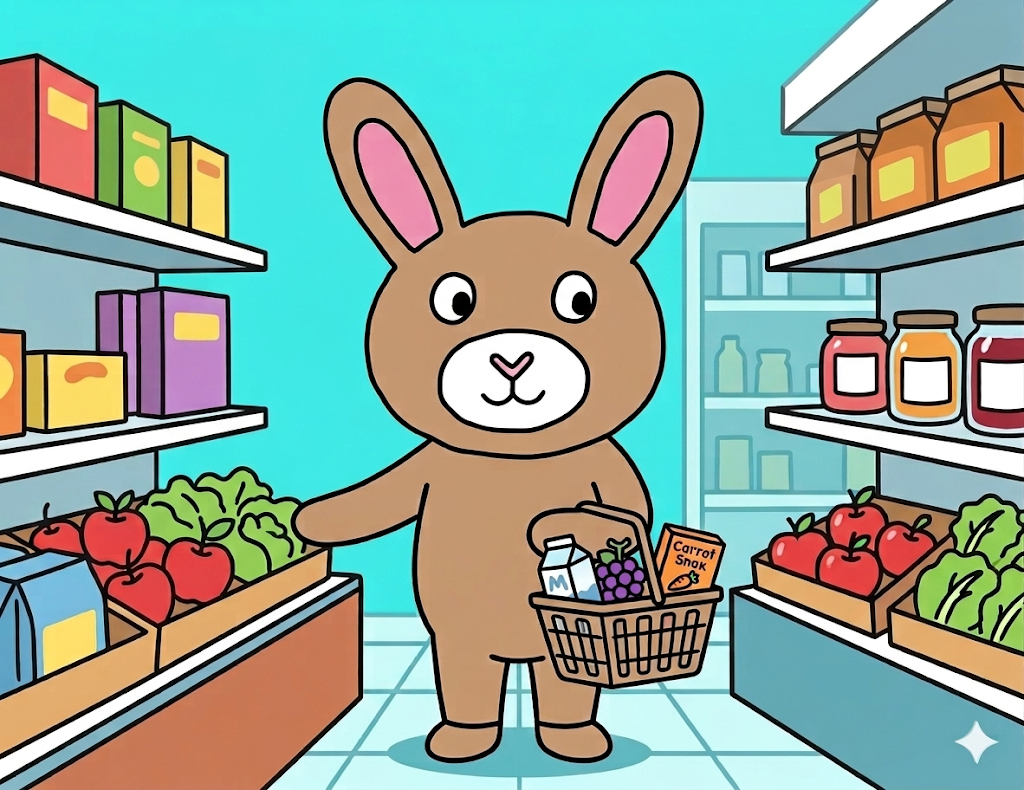
買い物リストの自動化は、かなり生活が楽になる自動化の代表例です。
レベル別に「一番簡単 → 本格自動化」まで説明します。
方法① 音声で自動追加
スマホやスマートスピーカーに話すだけ。
例
・「OK Google 牛乳を買い物リストに追加」
・「Hey Siri 卵を買い物リストに追加」
使うアプリ
・Google Keep
・Apple Reminders
・Amazon Alexa
これだけでかなり自動化。
方法② 在庫が減ったら自動で追加
バーコード読み取り方式
家の食品にバーコード → スキャン → リスト追加
使うアプリ
・Bring! Shopping List
・AnyList
流れ
・食品なくなる
・バーコード読み取り
・自動で買い物リストへ
・店でチェックして消す
方法③ 定期的に自動追加(完全自動)
例
毎週:牛乳
毎週:卵
毎月:洗剤
毎月:トイレットペーパー
やり方
カレンダーや自動化ツールを使う
使うツール
・Google Calendar
・Notion
・Make
・IFTTT
自動化の流れ
毎週日曜
↓
IFTTT
↓
買い物リストに牛乳追加
これで「買い忘れ」がほぼなくなります。
方法④ 冷蔵庫と連携(未来型)
かなりハイテク。
・スマート冷蔵庫
・在庫管理アプリ
・重さセンサー
・NFCタグ
減ったら自動で追加。
ちょっと上級者向け。
最強買い物自動化セット
・Google Keep → 買い物リスト
・IFTTT → 定期追加
・スマホ音声 → 追加
できること
・音声で追加
・定期的に自動追加
・家族と共有
・スマホでチェック
・PCでも見れる
未来の買い物フロー
牛乳なくなる
↓
音声「牛乳追加」
↓
リスト自動追加
↓
土曜日に通知
↓
スーパー行く
↓
チェックして消す
ほぼ脳みそ使わなくていいレベルになります。
